Schreibfortschritt verwalten
Geschätzte Dauer: 30 bis 45 Minuten für die Einrichtung und anschließend etwa 10 Minuten pro Wochenrückblick.
Am Ende verfügen Sie über ein Ziel für die aktuelle Schreibphase, umsetzbare Aufgaben, Projektaufgaben-Board, Projektaufgabenkalender und Projektaufgabenplanung sowie eine wiederholbare Prüfmethode.
1. Aktuelle Phase festlegen
Planen Sie eine Phase für die nächsten zwei bis sechs Wochen, beispielsweise „Akt eins schreiben“ oder „Strukturüberarbeitung abschließen“. Halten Sie fest:
- Enddatum;
- Wort- oder Zeichenziel;
- abzuschließende Kapitel oder Überarbeitungsergebnisse;
- Arbeit, die nicht zu dieser Phase gehört.
2. Ergebnisse in Aufgaben überführen
Erstellen Sie für jedes Kapitel oder jede Überarbeitung eine Project-Aufgabe. Verwenden Sie einen handlungsorientierten Titel wie „Konfrontation in Kapitel 4 schreiben“ und ergänzen Sie Status, Priorität, Fälligkeitsdatum, Abschlusskriterien und verknüpfte Karten oder Dokumente.
Verwenden Sie das Phasenziel als übergeordnete Aufgabe und die Kapitel als untergeordnete Aufgaben. Fügen Sie eine Abhängigkeit nur hinzu, wenn eine Aufgabe die andere tatsächlich blockiert.
3. Projektaufgaben-Board erstellen
- Öffnen Sie Aufgaben und duplizieren oder erstellen Sie ein Projektaufgaben-Board mit dem Namen
Schreibfortschritt. - Gruppieren Sie Spalten nach Status, beispielsweise Rückstand, In Arbeit, Prüfung und Erledigt.
- Legen Sie für In Arbeit ein angemessenes WIP-Limit fest, das die Zahl gleichzeitig laufender Aufgaben begrenzt.
- Verwenden Sie Swimlanes, also zusätzliche horizontale Gruppierungen, für Tag oder Phase nur dann, wenn sie das Board übersichtlicher machen.
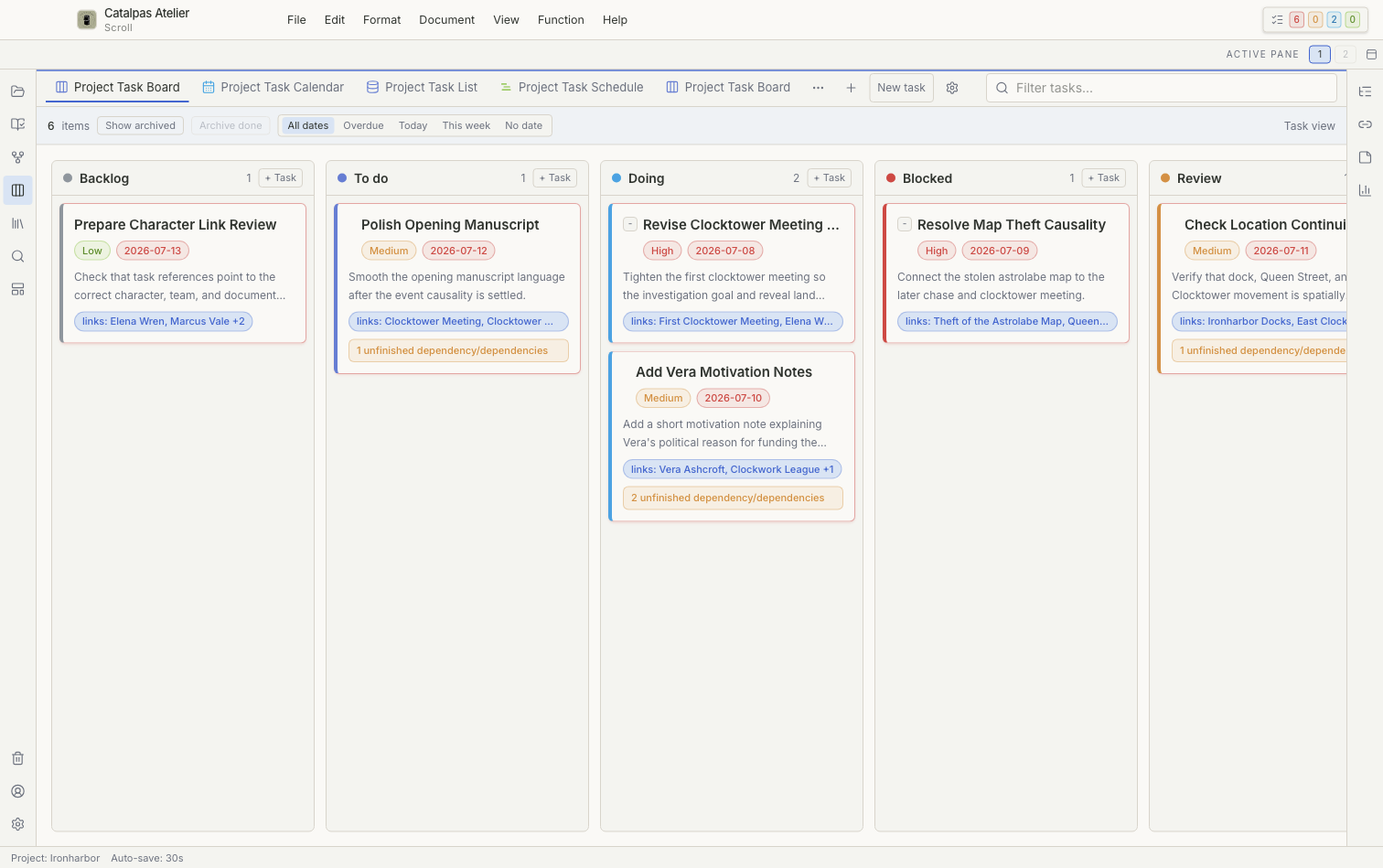
Die Abbildung zeigt die englische Benutzeroberfläche.
4. Projektaufgabenkalender und -planung prüfen
Im Projektaufgabenkalender erkennen Sie dichte Termine und Aufgaben ohne Fälligkeitsdatum. Klappen Sie in der Projektaufgabenplanung auf der Gantt-ähnlichen Zeitleiste die Eltern-Kind-Hierarchie auf und prüfen Sie Meilensteine, Dauer und Reihenfolge von Abhängigkeiten. Eine Datumsänderung aktualisiert die entsprechende Aufgabe. Prüfen Sie vor der Neuplanung mehrerer Aufgaben die Auswahlzahl.
5. Fortschritt aus Textstatistiken aktualisieren
Am Ende jeder Schreibphase:
- Speichern Sie den Text.
- Notieren Sie die aktuelle Wort- oder Zeichenzahl.
- Aktualisieren Sie den Aufgabenstatus.
- Ergänzen Sie eine Notiz zu Hindernis oder nächster Aktion.
- Verschieben Sie eine Aufgabe erst nach Erledigt, wenn sie ihre Abschlusskriterien erfüllt.
Der Bereich Stats beschreibt die Textmenge, nicht die Seitenzahl nach dem Satz in Scribe. Für Sprachen ohne Leerzeichen zwischen Wörtern ist die Zeichenzahl häufig nützlicher.
6. Wöchentlich prüfen
- Archivieren Sie erledigte Aufgaben, die nicht mehr sichtbar bleiben müssen.
- Zerlegen Sie eine festgefahrene Aufgabe oder verschieben Sie sie zurück in den Rückstand.
- Entfernen Sie Abhängigkeitsschleifen.
- Vergleichen Sie geplante und erledigte Arbeit und passen Sie die Kapazität der nächsten Woche an.
- Prüfen Sie, ob eine aktuelle Sicherung des vollständigen Projects vorhanden ist.
Aufgabentermine erzeugen keine Betriebssystemerinnerungen, nachdem Scroll geschlossen wurde. Verwenden Sie bei Bedarf ein gesondertes Erinnerungswerkzeug und behalten Sie die zugehörige Aufgabe in Scroll.
Ergebnis
Sie haben ein allgemeines Schreibziel in lokale, überprüfbare Aufgaben überführt und können den Fortschritt nun nach Status, Datum, Hierarchie und Zeitleiste beurteilen.