Einen Roman von Grund auf planen
Geschätzte Dauer: 60 bis 90 Minuten.
Am Ende verfügen Sie über eine zentrale Prämisse, Hauptfiguren und wichtige Orte, mindestens acht Ereignisse sowie wiederverwendbare Beziehungs-, Zeit- und Leinwandansichten.
Vorbereitung
- Schließen Sie Ihr erstes Project ab.
- Formulieren Sie eine Prämisse in einem Satz, beispielsweise: „Als jemand etwas unbedingt erreichen will, zwingt eine Gegenkraft ihn, einen Preis dafür zu zahlen.“
- Wählen Sie ein einheitliches Zeitsystem mit realen Daten oder einem eigenen Handlungskalender.
1. Konflikt in Mindmap erkunden
- Erstellen Sie in Story eine gespeicherte Mindmap-Ansicht mit dem Namen
Romanprämisse. - Schreiben Sie die Prämisse in den zentralen Knoten.
- Ergänzen Sie untergeordnete Knoten für Ziel der Hauptfigur, Gegenkraft, Preis, Wendepunkte und mögliche Enden.
- Entfernen Sie Wiederholungen und ordnen Sie die übrigen Knoten als Eltern-Kind-Pfad von der Prämisse zu den Wendepunkten.
- Wählen Sie Create outline, die derzeit englisch bezeichnete Aktion zum Erstellen einer Gliederung, und speichern Sie das Ergebnis als weiter bearbeitbaren Text.
Die Abbildung zeigt die englische Benutzeroberfläche.
2. Figuren, Orte und Ereignisse erstellen
Erstellen Sie mindestens:
- drei Figurenkarten: Hauptfigur, wichtigste Gegenfigur und eine zentrale Beziehungsfigur;
- zwei Ortskarten: Schauplatz der Eröffnung und Hauptort des Konflikts;
- acht Ereigniskarten: Eröffnung, auslösendes Ereignis, erste Zuspitzung, Mittelpunkt, zweite Zuspitzung, Krise, Höhepunkt und Auflösung.
Ergänzen Sie Daten, Beteiligte, Orte, Status und bei Bedarf ein übergeordnetes Element. Die integrierten Vorlagen genügen für diese Übung; ein eigenes Pro-Modell ist nicht erforderlich.
3. Figurennetzwerk prüfen
- Erstellen Sie eine gespeicherte Beziehungsdiagramm-Ansicht mit dem Namen
Netzwerk der Hauptfiguren. Der entsprechende Auswahlwert in Scroll lautet derzeit Relationship graph. - Filtern Sie auf Hauptfiguren und wichtige Organisationen.
- Unterscheiden Sie ausdrücklich erstellte Beziehungen von schreibgeschützten Verbindungen aus gemeinsamen Ereignissen.
- Öffnen Sie jede Hauptfigur aus dem Diagramm und ergänzen Sie fehlende Ziele, Konflikte oder Beziehungen.
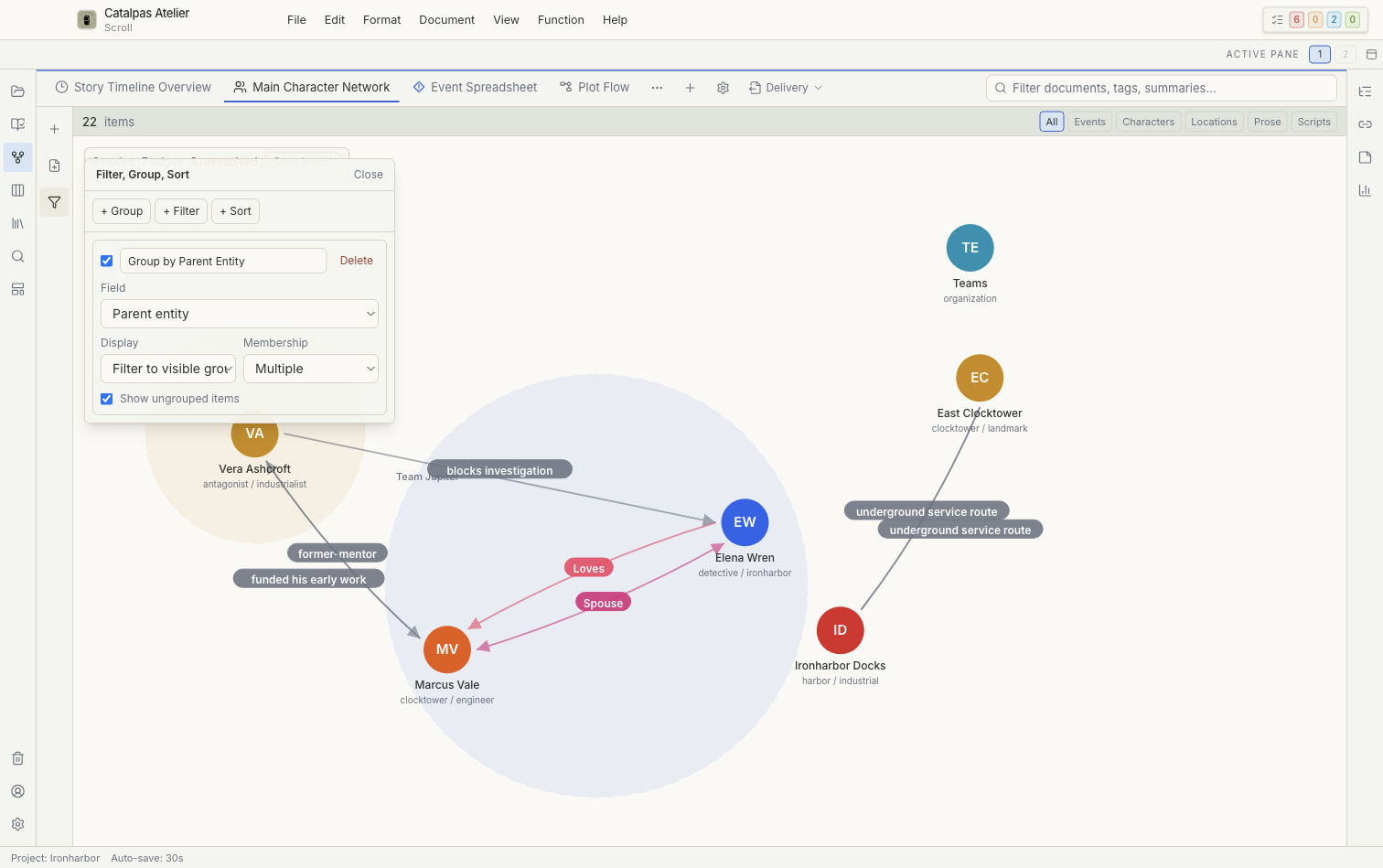
Die Abbildung zeigt die englische Benutzeroberfläche.
4. Handlung in Zeitleiste und Gantt anordnen
- Erstellen Sie eine auf Ereignisse gefilterte Zeitleiste und setzen Sie ihren Umfang auf den gesamten Handlungszeitraum.
- Gruppieren Sie nach Figur oder Ort und suchen Sie nach Ereignissen, die dieselbe Figur gleichzeitig an unvereinbaren Orten platzieren.
- Erstellen oder duplizieren Sie eine Gantt-Ansicht und ordnen Sie Ereignisse mit übergeordneten Elementen Phasen wie Akt eins und Akt zwei zu.
- Ergänzen Sie bei Ereignissen mit Dauer Start- und Enddatum und prüfen Sie Überschneidungen und Lücken zwischen den Phasen.
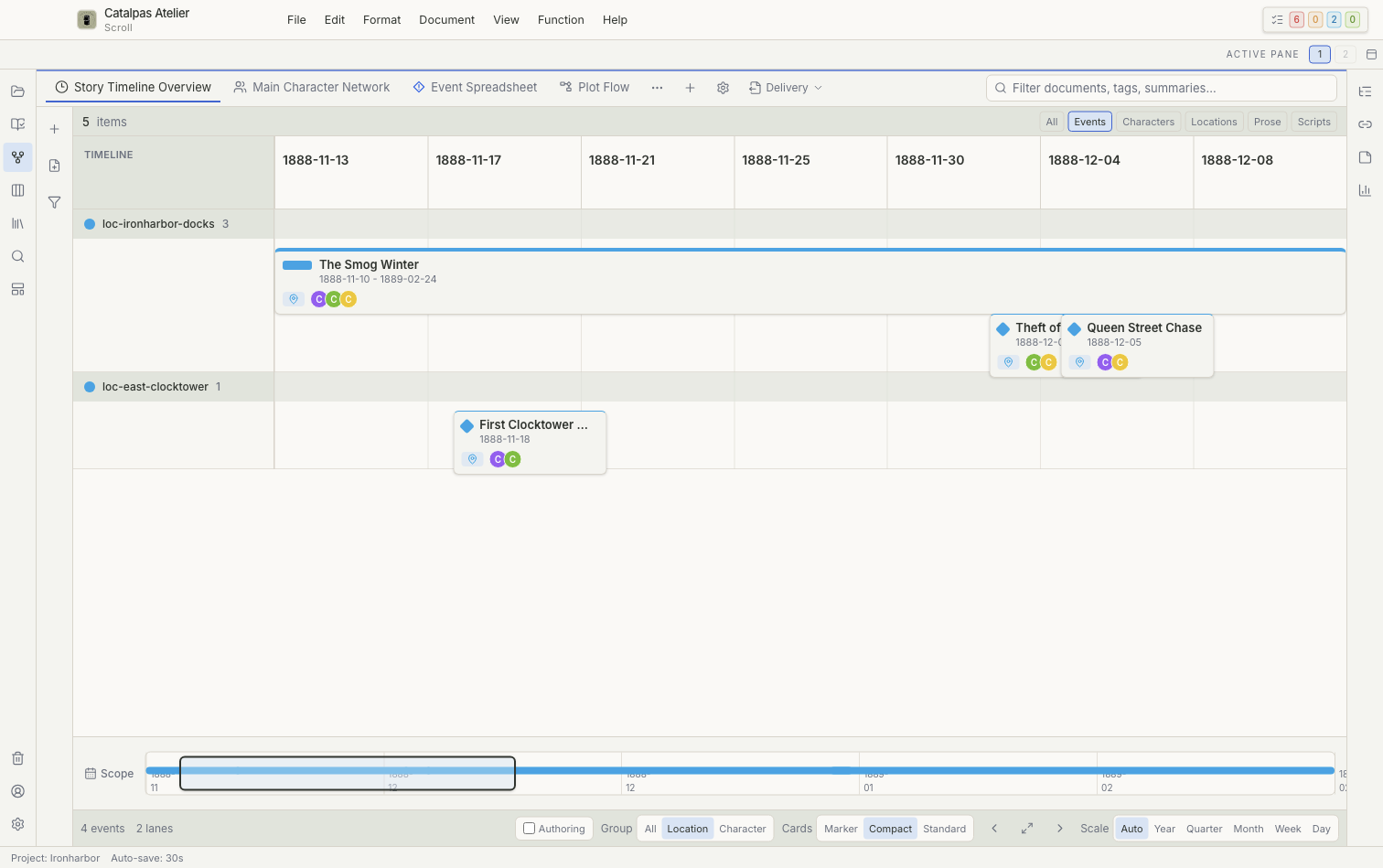
Die Abbildung zeigt die englische Benutzeroberfläche.
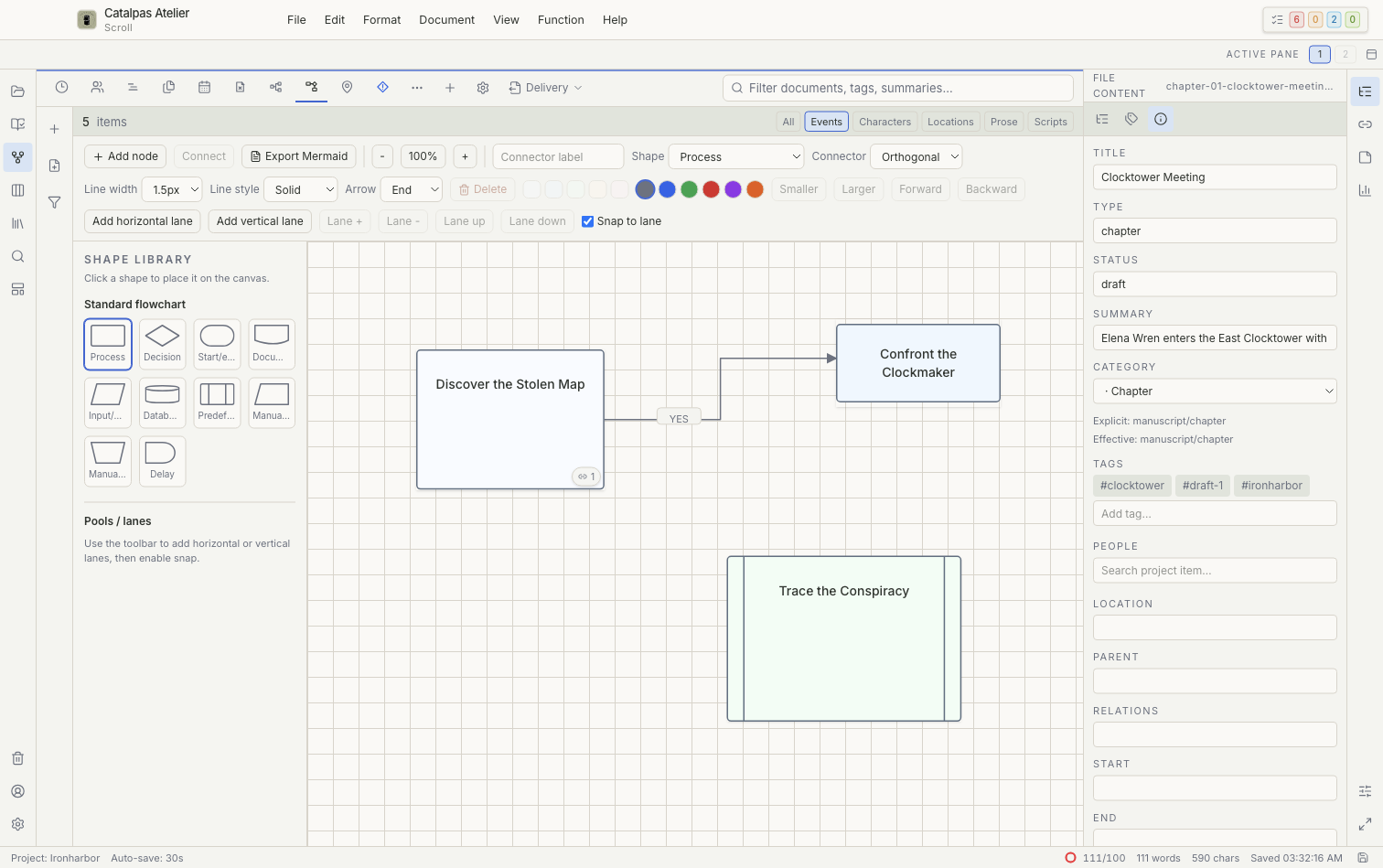
5. Kausalität im Flussdiagramm testen
Zeichnen Sie die wichtigsten Entscheidungen als Handlung → Entscheidung → Folge. Beschriften Sie jeden Zweig mit einer eindeutigen Bedingung und verknüpfen Sie ihn mit einer vorhandenen Ereigniskarte. Der Auswahlwert für diese Ansicht lautet Flowchart. Das Flussdiagramm dient der Planung; es erzeugt weder ausführbares Skript noch Laufzeitvorschau.
6. Planungsansichten speichern
Benennen Sie jede gespeicherte Ansicht nach ihrem Zweck und speichern Sie Umfang, Filter, Gruppierung und Sortierung. Schließen und öffnen Sie das Project erneut und prüfen Sie:
- Alle acht Ereignisse lassen sich aus mindestens einer Zeitansicht öffnen.
- Beziehungen im Diagramm stimmen mit den Figurenkarten überein.
- Die Gantt-Phasen enthalten keine unbeabsichtigten Lücken.
- Jede wichtige Folge im Flussdiagramm verweist auf eine Ereigniskarte.
- Alle gespeicherten Ansichten sind weiterhin verfügbar.
Ergebnis
Sie haben eine abstrakte Prämisse in lokale Karten und mehrere unabhängig prüfbare Ansichten überführt. Fahren Sie mit Eine Fantasy-Welt aufbauen fort oder setzen Sie den Plan mit Schreibfortschritt verwalten in geplante Arbeit um.